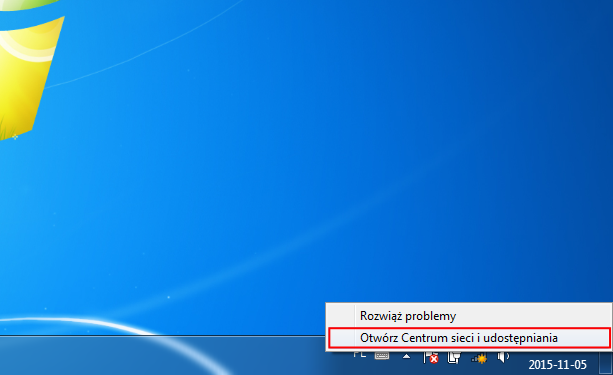
1.Kliknij na ikonę stanu połączenia bezprzewodowego i wybierz „Otwórz Centrum sieci i udostępniania”.
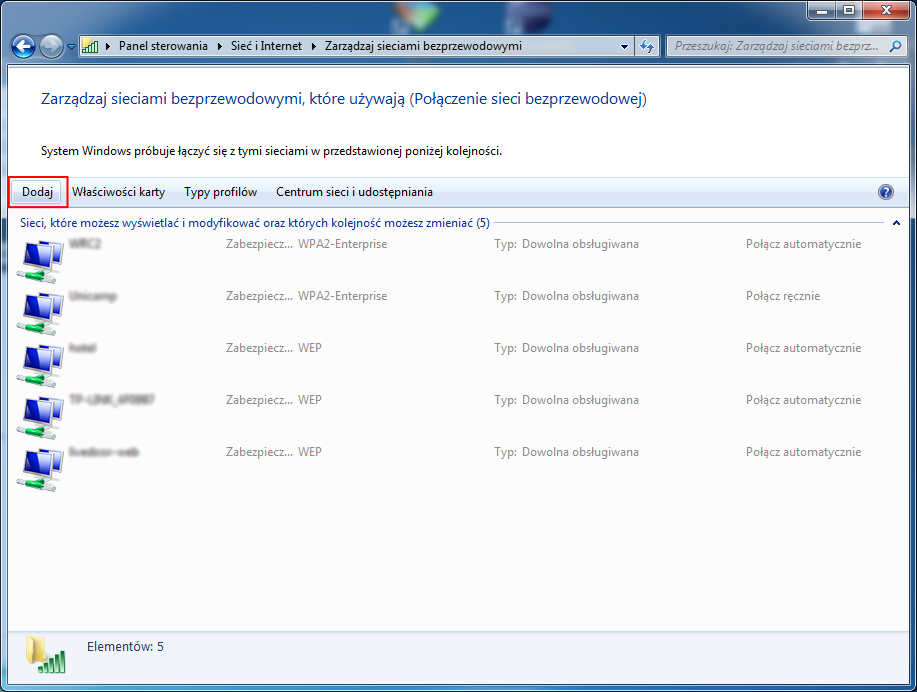
2. Z menu po lewej stronie wybierz „Zarządzaj sieciami bezprzewodowymi”.

3. Kliknij przycisk „Dodaj”.
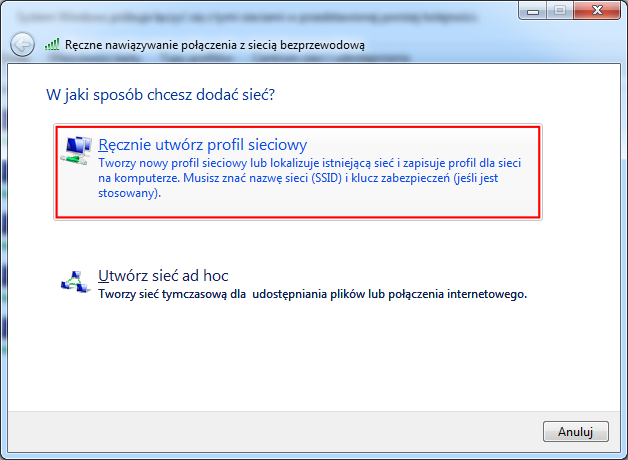
4. Wybierz „Ręcznie utwórz profil sieciowy”.
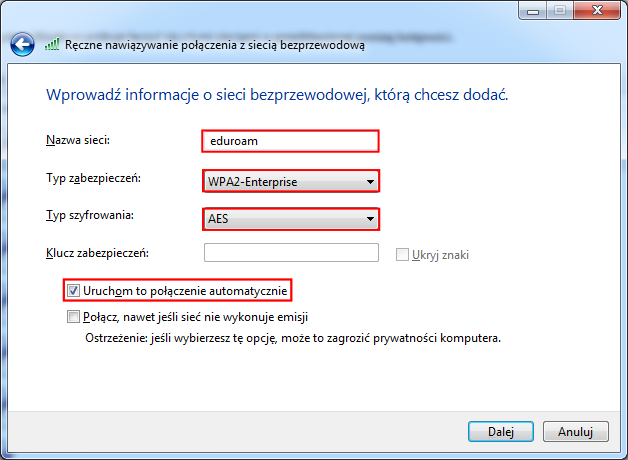
5. Wprawdź :
- nazwę sieci: eduroam
- Typ zabezpieczeń: WPA2-Enterprise
- Typ szyfrowania: AES
i kliknij „dalej”.
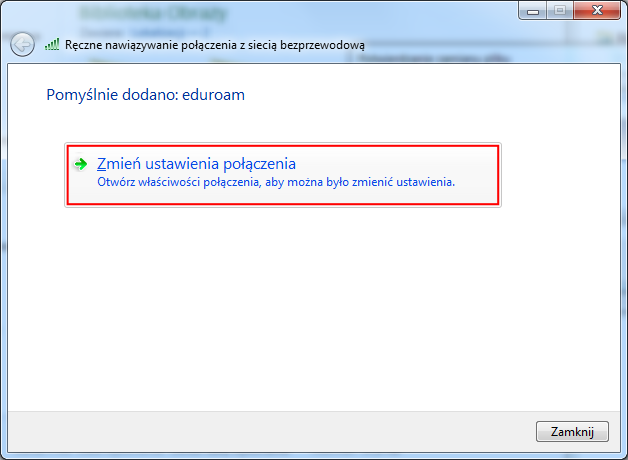
6. Po zatwierdzeniu wstępnej konfiguracji wybierz „Zmień ustawienia połączenia”.
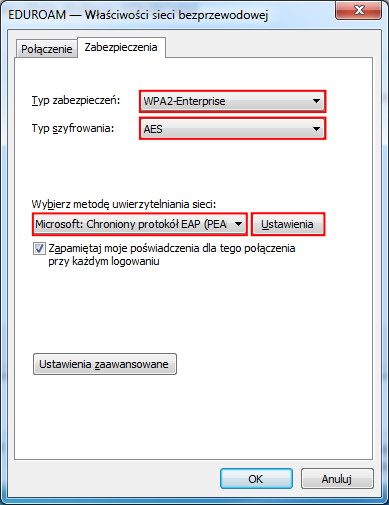
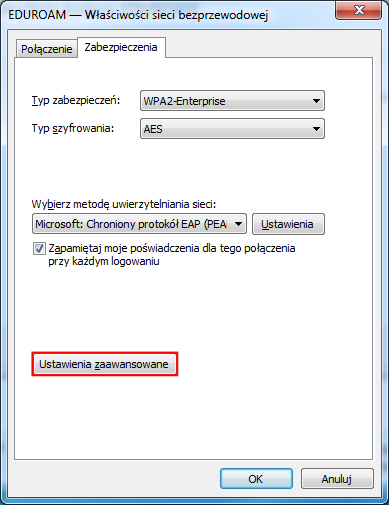
7. W zakładce „Zabezpieczenia” powinna być wybrana metoda uwierzytelniania: „Microsoft: Chroniony protokół EAP (PEAP).
Następnie kliknij „Ustawienia”.
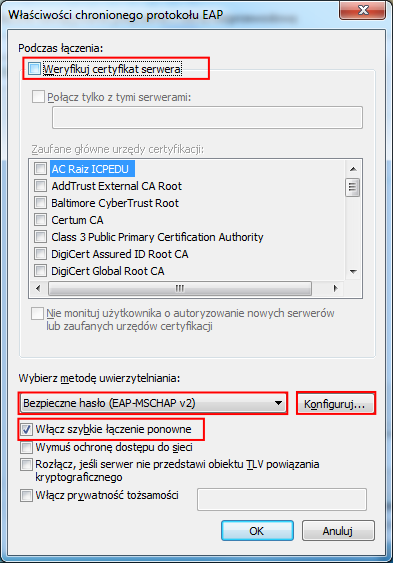
8. Odzanacz „Weryfikuj certfikat serwera”. Zaznacz „Bezpieczne hasło (EAP-MSCHAP v2). Następnie kliknij „Konfiguruj”.
9. Odznacz „Automatycznie użyj mojej nazwy logowania i hasła”, ponieważ w momencie logowania do sieci podamy własny identyfikator i hasło. Zatwierdź przyciskiem „OK”. Później w oknie „Właściwości chronionego protokołu EAP” znów „OK”.

10. Wybierz „Ustawienia zaawansowane”.
11. W oknie „Ustawienia zaawansowane” zaznacz „Określ tryb uwierzytelniania” i wybierz „Uwierzytelnianie użytkownika”
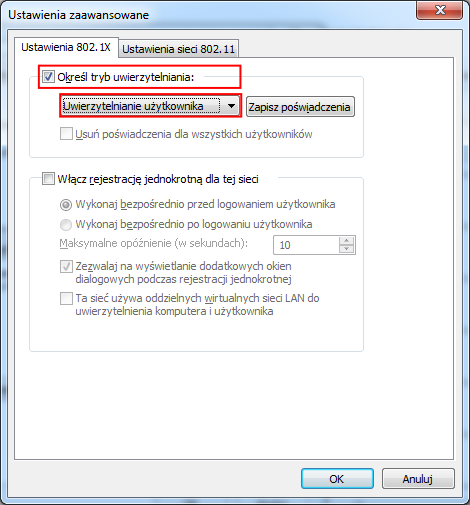
12. Zatwierdź ustwienia przyciskiem „OK” i znów „OK”. Konfiguracja połączenia została zakończona.
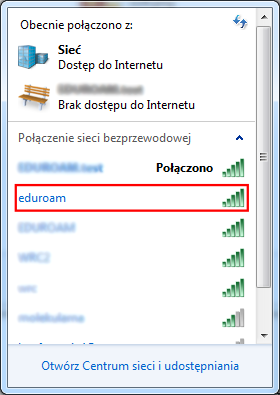
13. Aby się połączyć z już skonfigurowanym połączeniem należy wybrać sieć bezprzewodową „eduroam”.
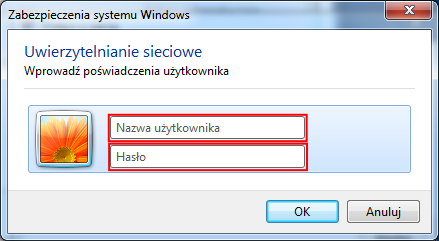
14. W oknie „Uwierzytelnianie sieciowe” należy podać własny „Identyfikator” i „hasło”.
### KONIEC ###